Palimpsest est un instrument qui apprend votre harmonie.
Appuyez sur des quintes pendant un moment et une corde sympathique accordée à la quinte se met à répondre à chaque note que vous jouez ; vivez une semaine dans une gamme et elle devient une résonance que l'instrument emporte avec lui. Jouez autre chose, et les anciennes réponses s'effacent. Ce qui revient n'est jamais vos notes : c'est une harmonie qui sonne comme la façon dont vous jouez.
Palimpsest n'enregistre pas vos notes et ne les rejoue jamais. Ce n'est ni un MIDI capture, ni un looper, ni un delay : rien n'est répété. Jouer use le son lui-même — lentement, comme les pas usent une marche de pierre.
Il se souvient de l'intervalle, pas de la note — dans une mémoire par machine, partagée par toutes les instances de tous les projets, qui survit à la session : fermez votre STAN ce soir, rouvrez-la la semaine prochaine, il se souvient encore de vous. Un Palimpsest neuf sonne comme une corde idéale, jamais touchée. Tout le reste, c'est vous qui le creusez.
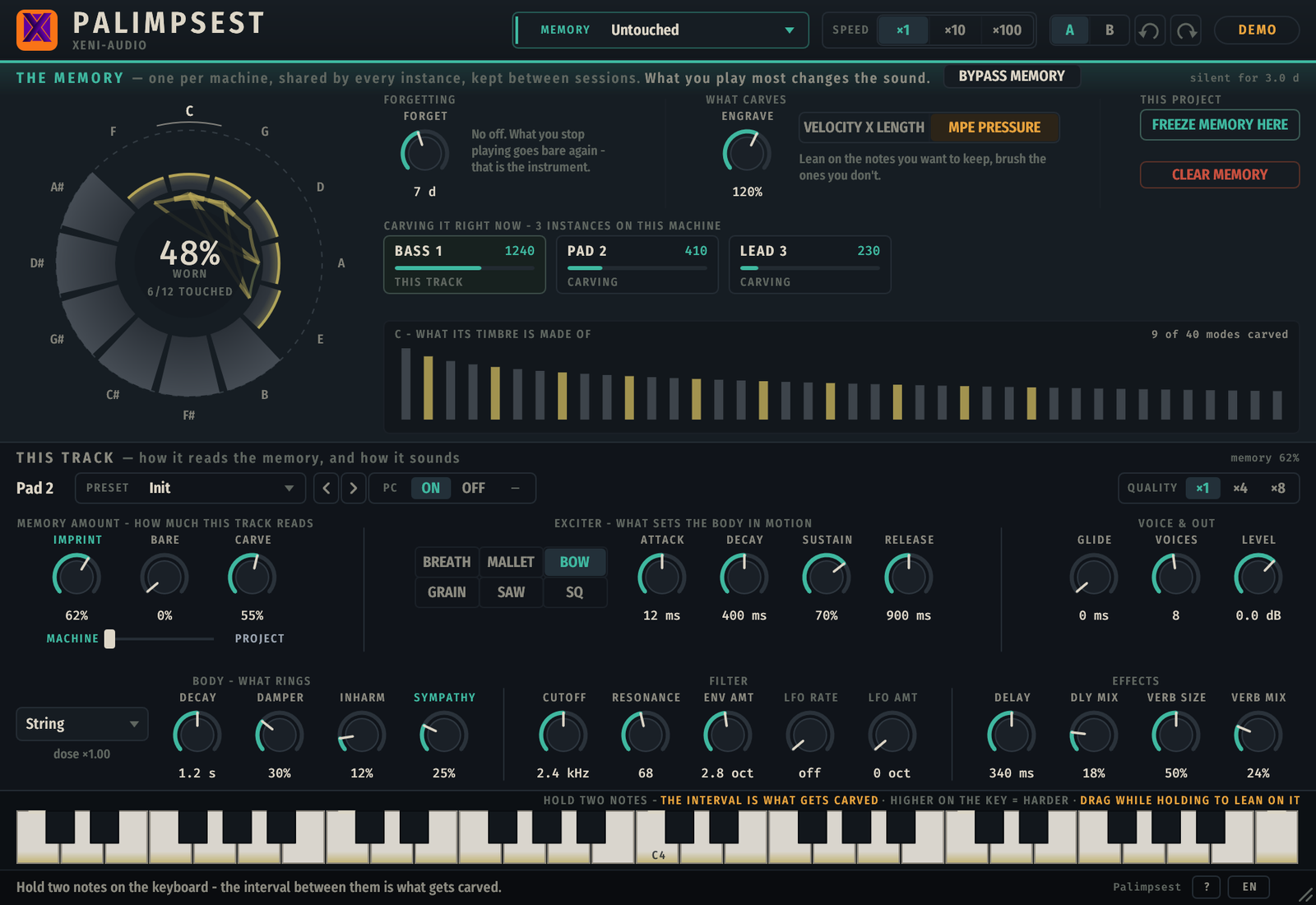 {width=86%}
Démarrage rapide
- Insérez Palimpsest sur une piste d'instrument (VST3, CLAP, ou AU sur macOS) et envoyez-lui du MIDI — un clavier, ou un clip sur la piste. Il ne fait aucun son tout seul : jusqu'à la première note, la carte affiche Listening for MIDI (à l'écoute du MIDI).
- Jouez. Tenez deux notes ensemble, ou l'une après l'autre — c'est l'intervalle entre elles qui se grave. Appuyez sur les notes que vous voulez garder.
- Montez Sympathy : les cordes accordées sur les intervalles que vous avez creusés se mettent à répondre à votre mélodie. Montez Imprint pour entendre la mémoire colorer le son lui-même. Maintenez Bypass memory pour entendre la corde nue, en comparaison.
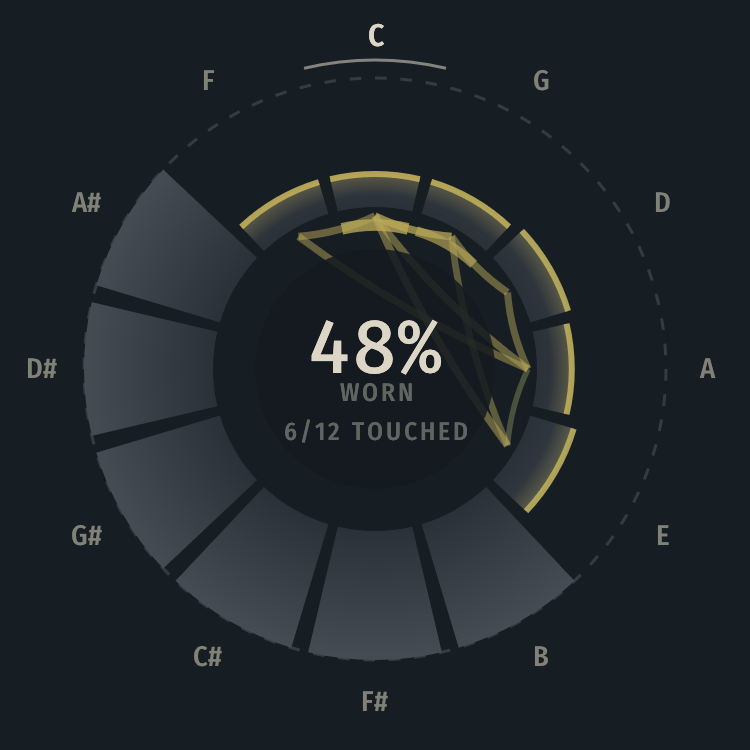
- Continuez à jouer quelques minutes, puis regardez la carte : vos intervalles s'y dessinent.
La mémoire (bande du haut)
Une mémoire par machine — toute cette bande est partagée par toutes les instances et vous appartient, pas au projet.
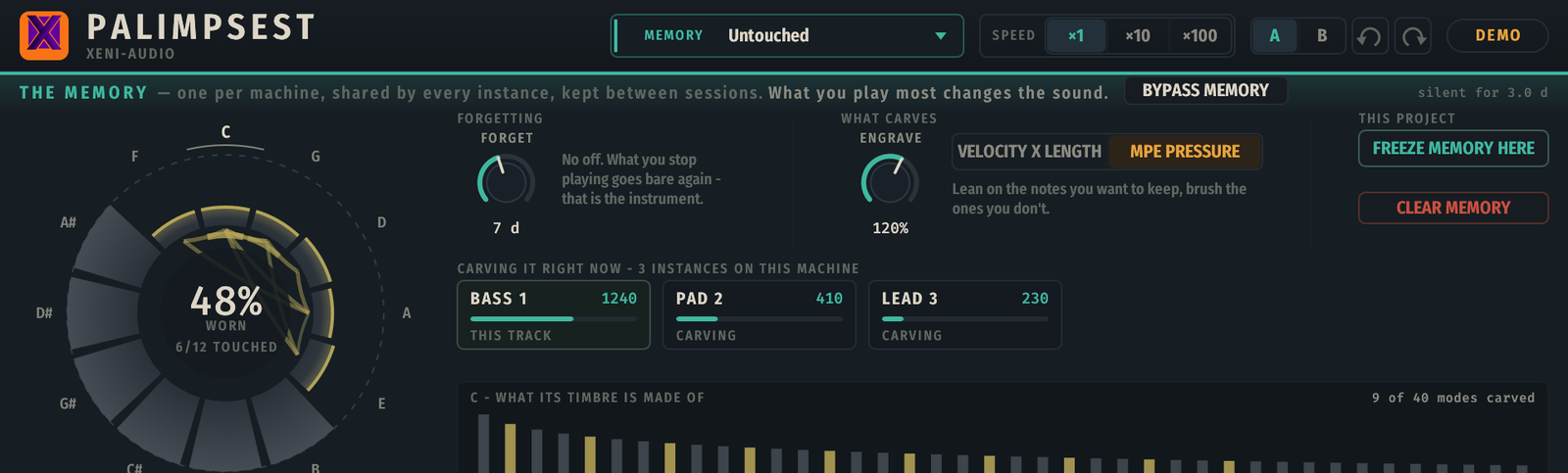
- La carte — douze segments, un par classe de hauteur. L'encre montre ce qui a été creusé : chaude quand c'est frais, vert-de-gris en vieillissant. Cliquez un segment pour l'inspecter dans la bande de détail (les 40 modes qui sonnent réellement).
- Forgetting (oubli) — combien de temps le silence met à effacer la mémoire (en jours, temps réel : elle oublie même quand votre STAN est fermée).
- What carves / Engrave (ce qui grave) — avec quelle force le jeu écrit.
- Velocity × length / MPE pressure — ce qui compte comme « appuyer » sur une note. Vélocité × durée tenue marche avec tous les claviers ; avec un contrôleur MPE, c'est la pression qui grave à la place : appuyez fort sur ce que vous voulez garder, effleurez ce que vous ne voulez pas.
- Freeze memory here (figer la mémoire ici) — enregistre une copie de la mémoire actuelle dans le fichier du projet. La mémoire vivante continue d'évoluer ; l'instantané, non. Le fader Machine ↔︎ Project mélange la mémoire vivante et l'instantané.
- Clear memory (effacer) — efface la mémoire vivante (demande deux fois). Si vous avez joué dessus, elle est d'abord sauvegardée dans Your memories ; une mémoire que personne n'a jamais jouée ne l'est pas.
- Speed ×1/×10/×100 (vitesse) — fait se souvenir et oublier l'instrument plus vite, pour essayer des choses. Ce n'est pas un mode démo : ×1 est le temps réel. Valable pour toute la machine, revient à ×1 au redémarrage.
- Le parc d'instances — des pastilles nommant chaque Palimpsest en cours d'exécution sur cette machine, avec ce que chacun grave.
Mémoires livrées et les vôtres
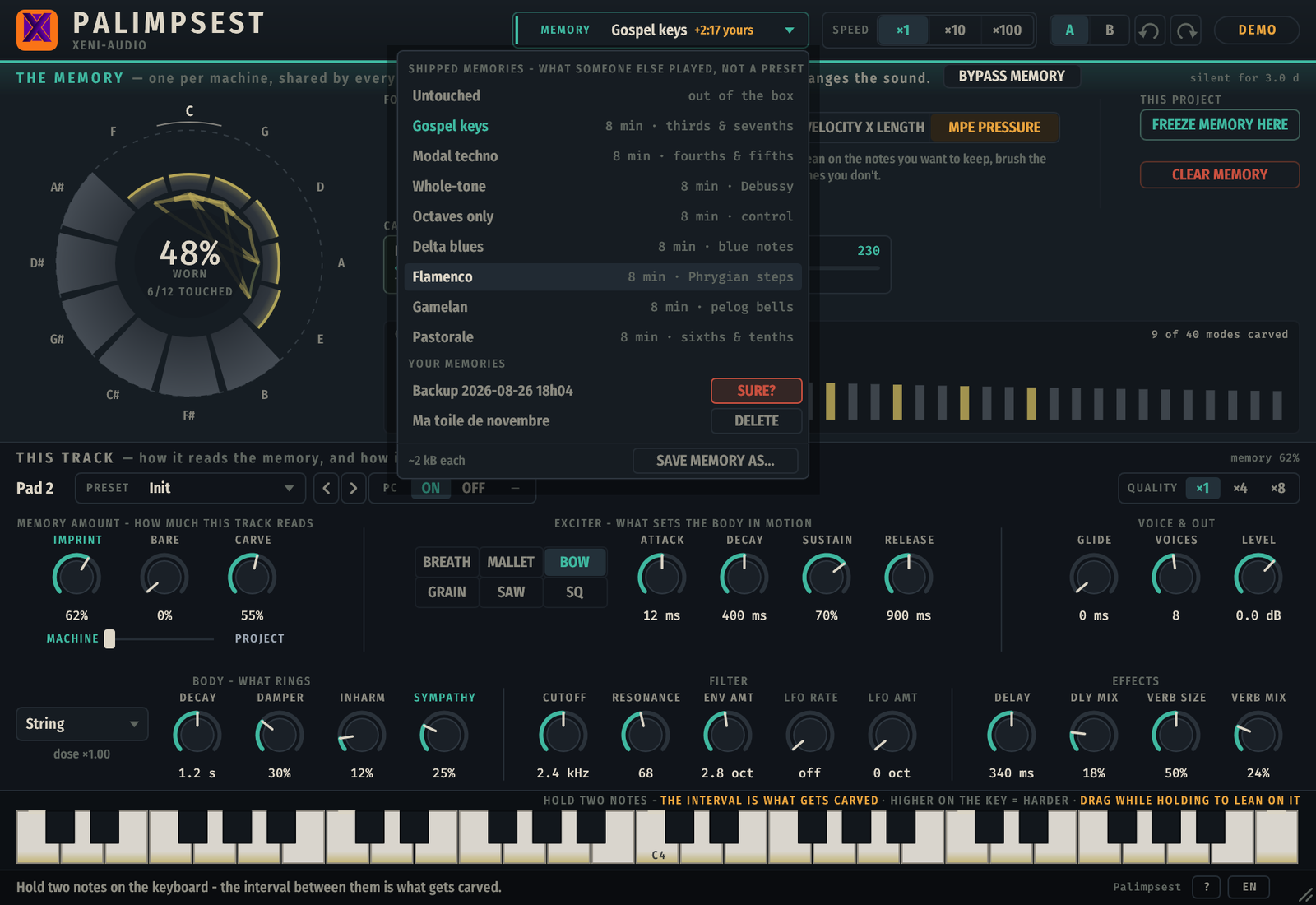
Le sélecteur Memory (en haut à droite) charge une mémoire, pas un preset :
- Mémoires livrées — des mémoires que quelqu'un a déjà creusées (Gospel keys, Modal techno, Whole-tone, Octaves only, Delta blues, Flamenco, Gamelan, Pastorale…). En charger une remplace la mémoire de la machine — la mémoire actuelle est sauvegardée d'abord, automatiquement, dans Your memories.
- +m:ss yours — apparaît à côté du nom dès que vous avez joué par-dessus une mémoire chargée : elle devient la vôtre.
- Save memory as… — nommez et conservez la mémoire actuelle. Chargez, renommez, supprimez depuis le même menu (la suppression demande deux fois).
Cette piste (bande du milieu)
Tout ce qui est sous la bande mémoire est par piste et sauvegardé dans le projet, comme n'importe quel plugin. Survolez un contrôle : la barre d'info en bas de la fenêtre l'explique — en anglais, français, allemand, espagnol, italien ou portugais : cliquez la pastille de langue tout à droite de la barre (le choix vaut pour toutes les instances de cette machine). Double-cliquez un bouton pour le ramener à sa valeur par défaut.
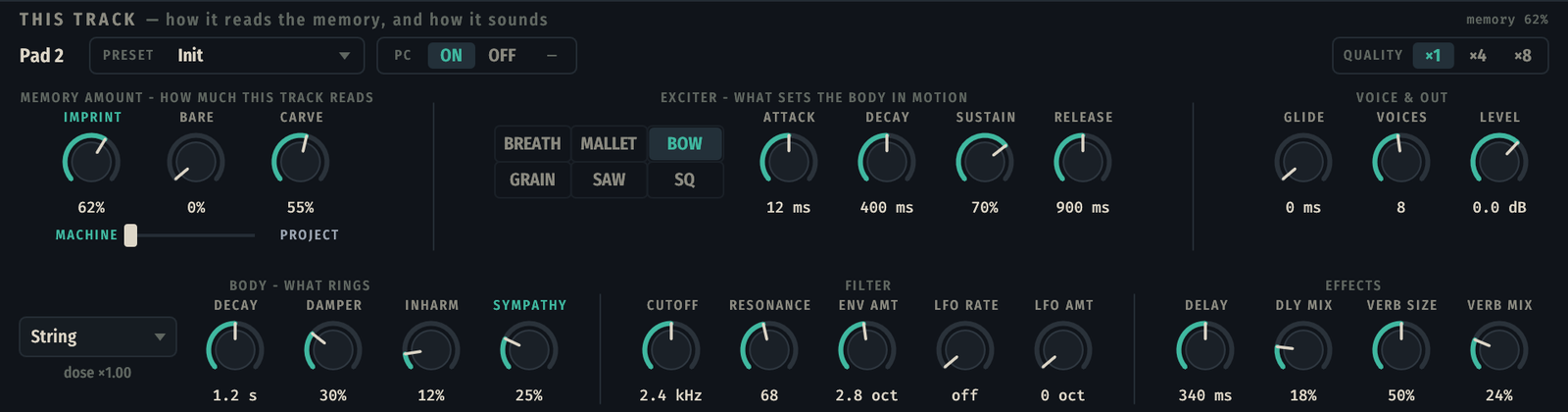
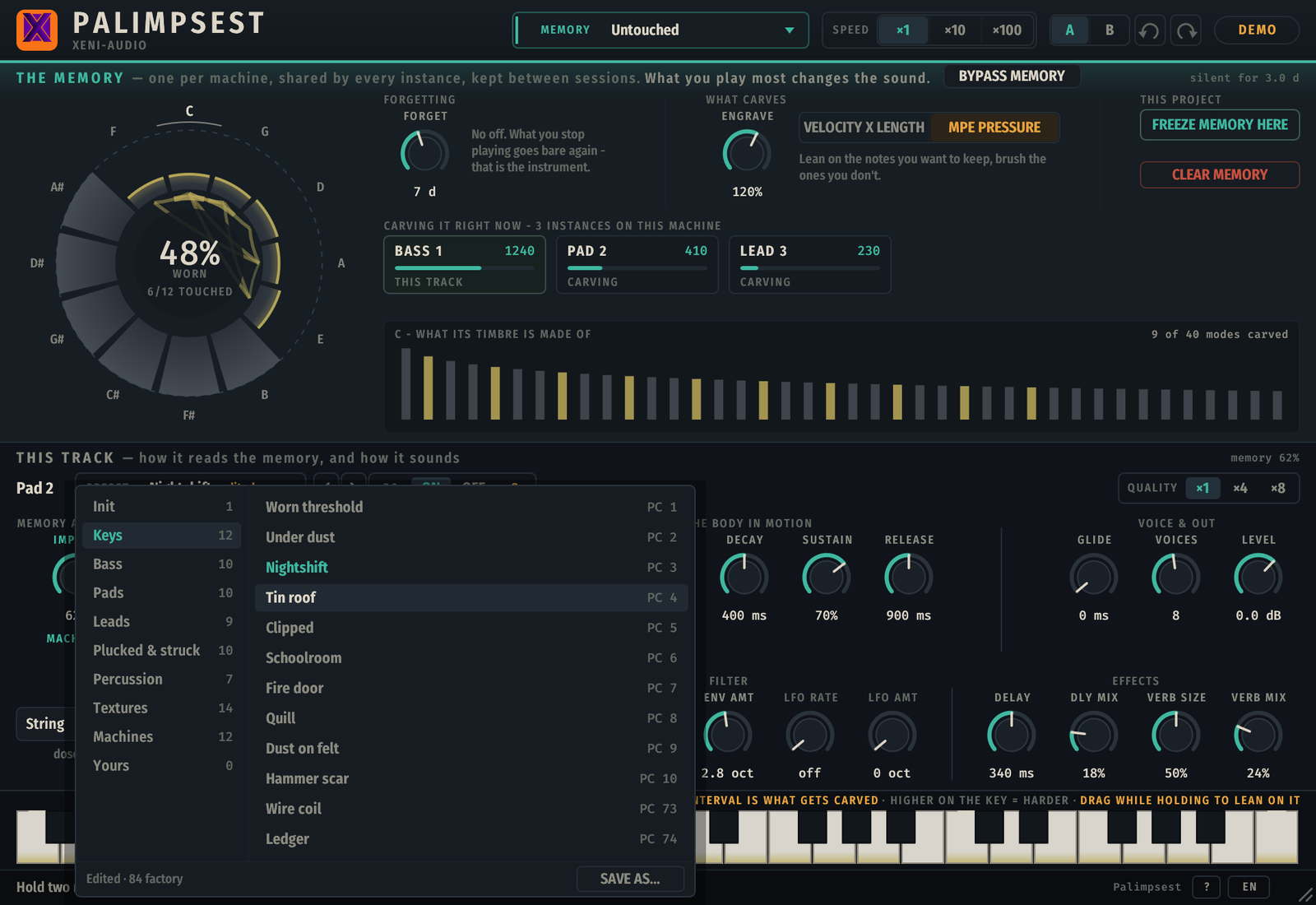
Preset et Program Change
Preset ouvre la bibliothèque : 85 sons d'usine en 9 catégories, plus les vôtres (Save as… — les noms d'usine sont réservés). Edited apparaît quand vous vous êtes éloigné du preset chargé. PC On laisse les Program Change MIDI rappeler les presets par numéro (PC n = preset n ; vos propres presets suivent après le 85).
Memory amount — combien cette piste lit
- Imprint (empreinte) — de nu à sédimenté : le curseur de lecture de cette piste dans la mémoire. Il n'écrit jamais, il ne fait que lire.
- Bare (nu) — 0 = le timbre creusé au complet dès la première note ; 100 = presque une sinusoïde à la sortie de la boîte, c'est la mémoire qui rajoute tout.
- Carve (creuser) — 0 = la mémoire ne fait qu'ajouter ; 100 = elle retire aussi là où vous ne jouez jamais. La piste se spécialise.
- Fader Machine — Project — 0 lit la mémoire vivante de la machine, 100 lit l'instantané enregistré dans ce projet. Memory off s'affiche dans le coin de la bande quand Imprint et Sympathy sont tous deux à 0 : la piste est alors un synthé modal ordinaire.
Body — ce qui résonne
- Le sélecteur de corps — String, Bell, Glass… Chaque corps a ses propres rapports de modes, sa dose mesurée et son inclinaison ; le menu affiche la dose de chaque corps pour comparer avant de choisir.
- Decay — combien de temps le corps résonne après chaque frappe, en secondes au C4. Les valeurs longues font de n'importe quel excitateur un drone.
- Damper (étouffoir) — ce qui arrête une note. 0 = le corps continue de résonner après le relâchement, comme une corde non étouffée. (Release arrête la poussée ; Damper fait taire la résonance.)
- Inharm (inharmonicité) — de juste à métallique : écarte les harmoniques et ajoute du drive. Un peu épaissit, beaucoup fait sonner la ferraille.
- Sympathy (sympathie) — combien les cordes partenaires répondent : celles accordées sur les intervalles que votre mémoire a creusés. Un instrument creusé en quintes répond à la quinte.
Exciter — ce qui met le corps en mouvement
- Breath / Mallet / Bow / Grain / Saw / Sq (souffle, maillet, archet, grain, dent de scie, carré) — ce qui pousse le corps. Saw et Square changent la source elle-même ; les autres façonnent le bruit.
- Attack / Decay / Sustain / Release — l'enveloppe de la poussée, pas du son : Sustain est la force avec laquelle l'excitateur continue de pousser tant que la touche est tenue (tout sur Bow et Breath, presque rien sur Mallet), Release est la vitesse à laquelle la poussée s'arrête — la résonance qui suit, c'est Decay.
Filter — l'échelle, après le corps
- Cutoff — le coin du filtre en échelle, en hertz absolus, mélangé à un suivi de clavier fixe de 50 %.
- Resonance — l'accentuation au cutoff : il gronde au lieu de diverger, et au-delà de 130 environ il chante tout seul — le filtre devient un oscillateur.
- Env amt (enveloppe) — de combien le cutoff s'ouvre à chaque note, puis se referme, en octaves. C'est de là que vient le pincé, pas d'un cutoff fixe.
- LFO rate / LFO amt — la seule chose du moteur qui bouge cycliquement pendant une note ; à 0 il est éteint. Amt règle de combien il fait osciller le cutoff.
Voice & out — voix et sortie
- Glide — portamento : les modes se réaccordent vers la nouvelle hauteur pendant ce temps.
- Voices — le budget de polyphonie (la note la plus récente est sacrée — le vol de voix prend d'abord la queue la plus ancienne).
- Level — le niveau de sortie.
- Quality ×1/×4/×8 — suréchantillonnage de la non-linéarité du filtre. Coûte du CPU, n'ajoute aucune latence.
Effects
- Delay / Dly mix — le temps du delay et combien vous en entendez.
- Verb size / Verb mix — la taille de la réverbération et son niveau.
Sorties — Main, Bare, Wear
Palimpsest a trois sorties stéréo. Sur sa propre piste, vous entendez la première ; les deux autres sont des stems que votre STAN peut récupérer sur d'autres pistes (dans Live : Audio From → Palimpsest → Bare ou Wear, comme on prend les sorties séparées d'une boîte à rythmes).
- Main — l'instrument, comme toujours.
- Bare (nu) — les mêmes notes jouées par un Palimpsest neuf : mémoire vide, sans cordes sympathiques. La mélodie, intacte.
- Wear (usure) — exactement ce que votre mémoire ajoute à Main : les harmoniques creusées et les cordes sympathiques. Sur une mémoire vide, c'est le silence, et Bare est Main.
Gardez la mélodie seule sur Bare et mettez vos propres effets sur Wear ; ou envoyez les deux à des endroits différents du mixage. Rien n'est calculé pour un stem tant que vous ne le connectez pas : une piste qui n'utilise que Main coûte ce qu'elle a toujours coûté. (Bitwig et les hôtes CLAP choisissent la configuration de sorties dans les réglages E/S du plugin.)
A/B, annuler, nom de piste
- A/B — deux emplacements vivants couvrant les réglages mémoire et le son de cette piste ; quitter un emplacement y stocke ce que vous quittez.
- Annuler/rétablir (Ctrl+Z / Ctrl+Shift+Z) couvrent chaque geste de la piste. La mémoire n'est pas un geste : elle n'est jamais annulée.
- Nom de piste — vient automatiquement de la STAN (VST3). Réécrivez-le si vous voulez ; videz le champ pour retrouver le nom de la STAN.
Le clavier
Le clavier à l'écran (C2–C6) joue et grave exactement comme l'entrée MIDI :
- La hauteur du clic règle la vélocité/la pression — plus haut sur la touche, plus fort.
- Tenez deux notes : c'est l'intervalle entre elles qui se grave.
- La pédale de sustain (CC64) et l'aftertouch de canal/polyphonique sont pris en compte ; le MPE complet est supporté.

La fenêtre
Tirez la poignée en bas à droite pour redimensionner, de 70 % à 320 %. La taille est la vôtre : elle survit à la réouverture et voyage avec le projet. (Sous Cubase/Nuendo sur Windows, redimensionnez avec le cadre de fenêtre de l'hôte à la place.)
Démo et activation
Sans licence, l'instrument devient silencieux 5 secondes par minute — mais il grave toujours : votre jeu continue de graver la mémoire, ce qui est exactement le propos de Palimpsest. Tout le reste fonctionne.
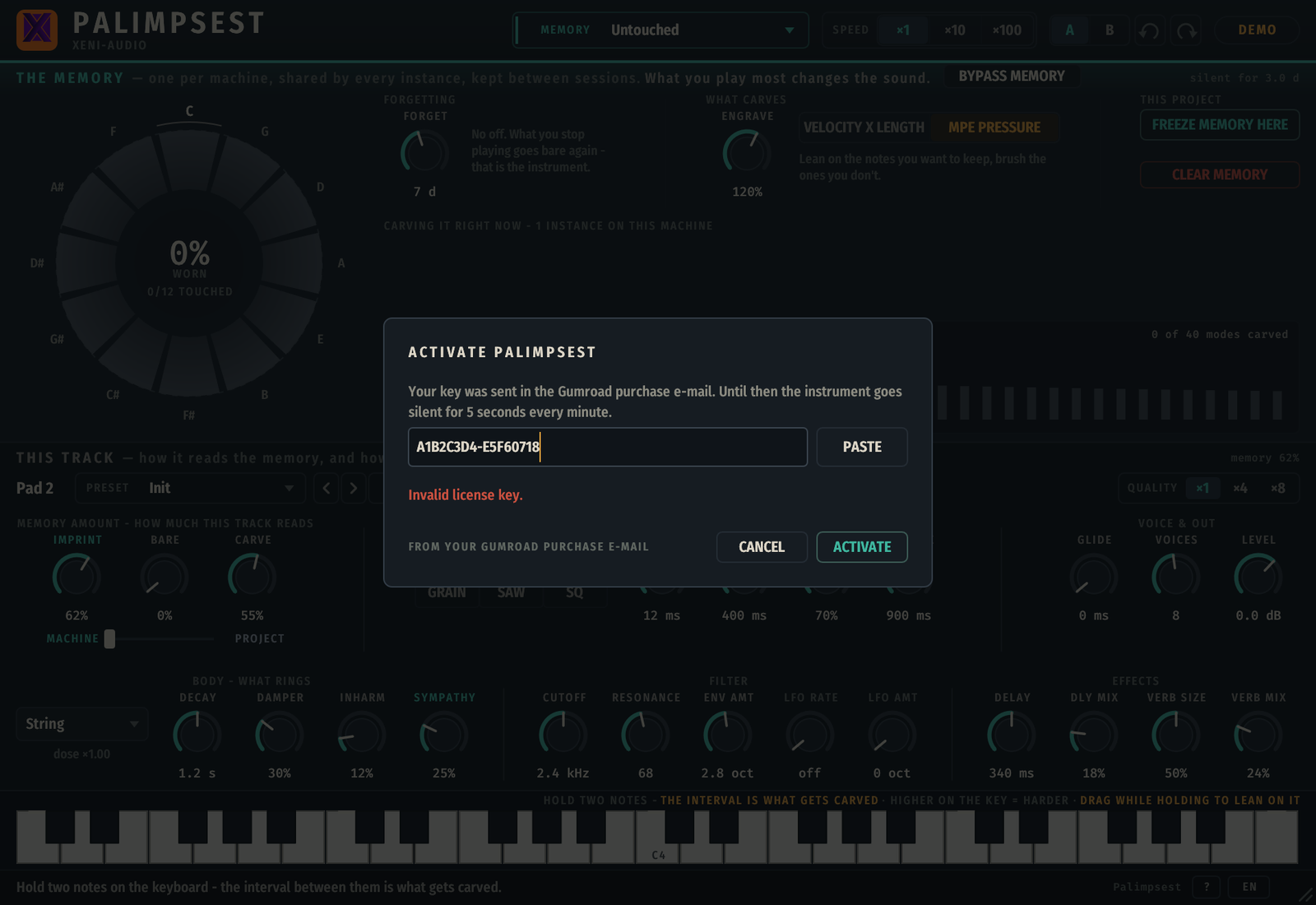
Cliquez le badge DEMO et collez la clé reçue dans votre e-mail d'achat (Ctrl+V fonctionne dans le champ). L'activation sur une instance déverrouille toutes les instances, y compris celles dont vous n'avez jamais ouvert la fenêtre. Une fois activé, le badge disparaît, et la licence est mémorisée sur cette machine — hors ligne, aucun serveur n'est jamais contacté au démarrage.
Où vivent les choses
| Quoi | Où |
|---|---|
| La mémoire de la machine | ~/.local/share/XeniAudio/Palimpsest/memory.bin (Linux) · %APPDATA%\XeniAudio\Palimpsest (Windows) · ~/Library/Application Support/XeniAudio/Palimpsest (macOS) |
| Mémoires nommées et sauvegardes | …/Palimpsest/memories/ |
| Vos presets | …/XeniAudio/Palimpsest/presets.txt (dossier de config) |
| Clé de licence | …/XeniAudio/Palimpsest/license.key (dossier de config) |
La mémoire est une donnée utilisateur : désinstaller le plugin ne la supprime pas.
Formats
VST3 et CLAP sur Linux, Windows et macOS ; Audio Unit sur macOS (universal, macOS 10.13+). Une instance est une voix de la même mémoire partagée — utilisez-en autant que vous voulez.
Palimpsest — Xeni-Audio. L'instrument qui se souvient de la façon dont vous en jouez.
Un point obscur, ou absent de ce manuel ? Écrivez à support@xeni-audio.com.